Tampilkan postingan dengan label Inovasi Pembelajaran. Tampilkan semua postingan

Rabu, 14 Oktober 2020


Pembelajaran daring yang berlangsung dalam masa pandemi ini masih dirasa kurang efektif. Ini dapat dilihat dari kurangnya aktivitas siswa dalam pembelajaran daring dibandingkan pembelajaran tatap muka. Untuk itu perlu adanya kiat untuk membuat siswa termotivasi dalam melaksanakan pembelajaran. Salah satu kiat yang bisa dilakukan adalah membuat penilaian dalam bentuk interaktif yang digabungkan dengan kelas maya Si Cadiak Pandai. Pada tulisan ini penulis ingin membagikan pengalaman baik melakukan penilaian menggunakan aplikasi Quizizz. Penilaian yang penulis buat berupa kuis singkat di akhir materi pembelajaran yang ditautkan dengan kelas maya Si Cadiak Pandai.

 
Tampilan awal laman www.quizizz.com

Penulis memilih aplikasi Quizizz karena beberapa keunggulan, yang pertama aplikasi ini dapat diakses menggunakan komputer PC dan hp android dengan gratis. Jadi, baik guru dan siswa dapat mengakses dengan mudah dalam pembelajaran. Kemudian yang kedua, penilaian pada aplikasi ini juga unik dengan sistem nilai bonus tertentu yang membuat siswa sebagai peserta menjadi tertantang dalam mengikuti kuis. Yang ketiga, jenis soal yang tersedia juga beragam bentuknya yaitu pilihan ganda, kotak centang, isi bagian yang kosong, pemilihan dan terbuka-berakhir. Yang keempat, pada aplikasi Quizizz tersedia bank soal yang dapat digunakan oleh setiap pengguna yang sudah terdaftar. Yang kelima, rekap nilai siswa yang sudah mengerjakan penilaian dapat diunduh dalam format file excel.

Dalam implementasi pembuatan Quizizz dengan kelas maya Si Cadiak Pandai, penulis membagi ke dalam beberapa langkah. Langkah pertama adalah menyiapkan penilaian/kuis di aplikasi Quizizz. Untuk membuat soal kuis dapat dibuka melalui laman www.quizizz.com. Selanjutnya mendaftar terlebih dahulu dengan mengklik Sign up, disini penulis mendaftar menggunakan akun gmail. Setelah langkah pendaftaran selesai, silahkan login menggunakan akun gmail yang sudah didaftarkan. Kemudian buat soal kuis dengan klik Buat, lalu klik Quiz. Selanjutnya ikuti langkah-langkah yang muncul untuk melengkapi data kuis terkait nama kuis dan mata pelajaran. Setelah itu barulah menambahkan soal-soal yang akan digunakan dalam penilaian. Dalam menambahkan soal ada dua cara yang bisa dilakukan, yang pertama dengan membuat pertanyaan baru dan yang kedua dengan Teleport yaitu dengan mengambil soal-soal yang sudah ada di bank soal Quizizz.


Langkah menambahkan soal pada aplikasi Quizizz

Setelah proses penambahan soal selesai, lalu dilanjutkan dengan pengaturan pelaksanaan kuis. Kuis dapat dilaksanakan secara langsung atau dalam bentuk pekerjaan rumah. Ini dapat dipilih sesuai kondisi fasilitas internet siswa. Jika seluruh siswa memiliki fasilitas internet yang bagus, maka dapat dilaksanakan kuis langsung. Namun jika fasilitas internet siswa kurang mendukung untuk dapat dilaksanakan secara serentak, maka dapat diambil pilihan yang kedua Berikan pekerjaan rumah. Pengalaman yang penulis lakukan adalah dengan memilih Berikan pekerjaan rumah, dengan cara ini siswa dapat mengerjakan kuis sampai batas waktu yang ditentukan. Pada bagian ini yang perlu diatur adalah batas waktu pengerjaan, kemudian berapa kali siswa dapat mengerjakan kuis, menampilkan jawaban atau tidak dan pengaturan aktivitas lainnya. Setelah pengaturan selesai akan muncul kode kuis dan tautan yang dapat dibagikan kepada siswa.

Langkah kedua adalah meminta siswa mendaftar atau membuat akun pada aplikasi Quizizz. Untuk langkah ini penulis memberikan informasi melalui grup Whatsapp. Karena grup Whatsapp adalah media paling efektif dan efisien dalam menyampaikan informasi kepada siswa. Untuk pilihan lain, informasi bisa juga disampaikan melalui forum diskusi di kelas maya Si Cadiak Pandai. Pada langkah ini, pastikan semua siswa sudah memiliki akun Quizizz. Akun ini dapat dibuat melalui komputer PC atau HP android.


Informasi di grup WA kepada siswa untuk mendaftar di Quizizz

Langkah ketiga adalah membuat tautan di kelas maya Si Cadiak Pandai. Untuk membuat tautan perlu disiasati agar siswa mudah dalam pelaksanaan kuis. Dalam hal ini penulis menyertakan tautan dalam bentuk tombol menu dengan ikon menarik yang sudah disiapkan dalam modul kegiatan belajar. Hal ini bertujuan agar siswa gampang dalam menemukan dan melaksanakan kuis. Langkah menautkan ini dilakukan dengan cara menyalin tautan yang ada pada aplikasi Quizizz, kemudian tempelkan pada modul yang sudah kita buat di kelas maya Si Cadiak Pandai. Untuk menempelkan tautan ini penulis melakukan dengan klik icon kode html.


Tampilan tautan menu Quizizz pada kelas maya Si Cadiak Pandai

Jika ketiga langkah ini sudah sukses dilakukan, maka kuis sebagai salah satu bentuk penilaian sudah dapat dikerjakan di kelas maya. Demikianlah langkah membuat penilaian interaktif di kelas maya Si Cadiak Pandai menggunakan aplikasi Quizizz. Semoga ide ini dapat membantu rekan-rekan guru dalam pemanfaatan fitur-fitur Rumah Belajar dalam pembelajaran daring.


Hasil nilai siswa pada aplikasi Quizizz

Dalam masa pandemi Covid-19 yang melanda negara kita saat ini, pemerintah menetapkan pembelajaran daring atau pembelajaran jarak jauh (PJJ) sebagai alternatif pelaksanaan pembelajaran. Dalam menerapkan pembelajaran daring tersebut, sekolah berusaha mencari aplikasi Learning Management System (LMS) yang dapat menunjang pembelajaran daring. Rumah Belajar hadir menawarkan solusi melalui salah satu fiturnya yaitu Kelas Maya dalam bentuk LMS. Kelas Maya dirancang untuk dapat melaksanakan pembelajaran secara daring. Disana guru dapat berinteraksi dengan siswa untuk melaksanakan proses pembelajaran.

Khusus untuk daerah Sumatera Barat, atas inisiatif Duta Rumah Belajarnya, Sumatera Barat telah mempunyai kelas maya sendiri yang bernama Si Cadiak Pandai. Secara umum menu dan cara penggunaannya sama dengan kelas maya nasional. Yang berbeda hanyalah kapasitas server dan admin khusus yang disediakan untuk kelas maya Si Cadiak Pandai.

Dalam implementasinya sudah banyak sekolah yang terdaftar di kelas maya Si Cadiak Pandai Sumatera Barat. Hal ini tidak terlepas dari tuntutan akan kebutuhan sekolah terhadap LMS yang dapat menunjang proses pembelajaran daring sampai dengan proses monitoring dan evaluasi pembelajaran itu sendiri. Belum lagi, ketenaran Si Cadiak Pandai saat ini didukung oleh kebijakan pemerintah provinsi Sumatera Barat melalui Dinas Pendidikan yang menganjurkan sekolah untuk memakai Si Cadiak Pandai.

Namun dalam pelaksanaannya masih ada beberapa kendala yang dihadapi oleh sekolah, guru, dan siswa. Dalam tulisan ini penulis ingin membatasi kendala yang dihadapi oleh guru dalam efektivitas penyampaian materi kepada siswa secara daring. Karena ini terkait langsung dengan tugas penulis sebagai guru Fisika di SMAN 3 Sumatera Barat. Salah satu kendala yang dihadapi adalah susahnya menyampaikan materi kepada siswa. Kendala yang dimaksud disini tidak lain terkait dengan efektivitas daya serap materi oleh siswa itu sendiri.


Kelas Maya Si Cadiak Pandai Fisika SMAN 3 Sumatera Barat

Menyikapi hal tersebut, penulis mencoba untuk mencari solusi inovatif dengan membuat LKPD Daring yang diintegrasikan dengan kelas maya Si Cadiak Pandai. Lembar Kerja Peserta Didik (LKPD) adalah lembaran yang berisi tugas yang harus dikerjakan oleh peserta didik dalam proses pembelajaran, berisi petunjuk atau langkah-langkah dalam menyelesaikan tugas sesuai dengan Kompetensi Dasar dan indikator pencapaian hasil belajar yang harus dicapai. Sedangkan LKPD Daring adalah LKPD yang dibuat dalam bentuk elektronik yang dapat diakses secara daring. Salah satu keunggulan menggunakan LKPD daring adalah dapat memasukkan berbagai sumber belajar elektronik seperti video, audio, gambar, dan tulisan web.

Manfaat dari penggunaan LKPD dalam pembelajaran sangat besar. Wulandari (2013: 8-9) dalam Agnesi Sekarsari Putri (2017: 15) menyatakan bahwa peran LKPD sangat besar dalam proses pembelajaran karena dapat meningkatkan aktivitas peserta didik dalam belajar dan penggunaannya dalam pembelajaran dapat membantu guru untuk mengarahkan peserta didiknya menemukan konsep-konsep melalui aktivitasnya sendiri. Disamping itu LKPD juga dapat mengembangkan keterampilan proses, meningkatkan aktivitas peserta didik dan dapat mengoptimalkan hasil belajar. Manfaat secara umum antara lain (1) membantu guru dalam menyusun rencana pembelajaran, (2) mengaktifkan peserta didik dalam proses belajar mengajar, (3) membantu peserta didik memperoleh catatan tentang materi yang akan dipelajari melalui kegiatan belajar mengajar, (4) membantu peserta didik untuk menambah informasi tentang konsep yang dipelajari melalui kegiatan belajar secara sistematis, (5) melatih  peserta didik untuk menemukan dan mengembangkan keterampilan proses, (6) mengaktifkan peserta didik dalam mengembangkan konsep.

Penulis merancang LKPD daring yang diintegrasikan dengan Si Cadiak Pandai ini menggunakan aplikasi google site. Aplikasi ini menurut penulis mudah diaplikasikan khususnya untuk pemula. Aplikasi ini dapat digunakan secara gratis di google drive menggunakan akun google. Dalam penyusunan LKPD daring ini penulis menambahkan google form ke dalam google site untuk memudahkan siswa dalam menyelesaikan tugas atau aktivitas yang terdapat di LKPD.


LKPD Daring Fisika

Langkah selanjutnya LKPD daring yang sudah selesai dirancang ditautkan ke kelas maya Si Cadiak Pandai dengan ikon menu sederhana yang menarik. Hal ini bertujuan agar siswa mudah dalam mengakses materi nantinya. Dalam implementasi penggunaan yang sudah penulis lakukan, cara ini dapat diakses dengan mudah oleh siswa dari PC komputer maupun hp smartphone. Inovasi ini diharapkan mampu meningkatkan efektivitas pembelajaran menggunakan Rumah Belajar, khususnya fitur kelas maya Si Cadiak Pandai.


Tampilan tautan menu LKPD daring di Si Cadiak Pandai

Referensi:
Agnesi Sekarsari Putri. 2017. Pengembangan Lembar Kerja Peserta Didik (LKPD) Berbasis Learning Cycle 7E Tema "Bahaya Rokok Bagi Pernapasan" untuk Meningkatkan Scientific Literacy Peserta Didik. Skripsi. FMIPA, Pendidikan IPA, Universitas Negeri Yogyakarta, Yogyakarta.

Agus Kurniawan. 2015. Pengembangan Lembar Kerja Peserta Didik (LKPD) Penyelesaian Soal Cerita Matematika Materi Bangun Datar Menggunakan Model Pembelajaran Bruner di Kelas V Sekolah Dasar. Skripsi. FKIP, PGSD, Universitas Muhammadiyah Purwokerto, Purwokerto.

Senin, 12 Oktober 2020


Untuk membuat kelas maya lebih menarik, salah satu kreasi yang saya lakukan adalah membuat menu-menu pada halaman modul. Kegiatan pembelajaran di kelas maya saya buat dalam bentuk daftar menu. Kita dapat membuat daftar menu dengan cara sederhana tanpa bantuan aplikasi tambahan. Sahabat Rumah Belajar, pada artikel kali ini saya akan berbagi cara membuat tampilan kelas maya dengan menggunakan ikon gambar untuk membuat menu yang menarik.

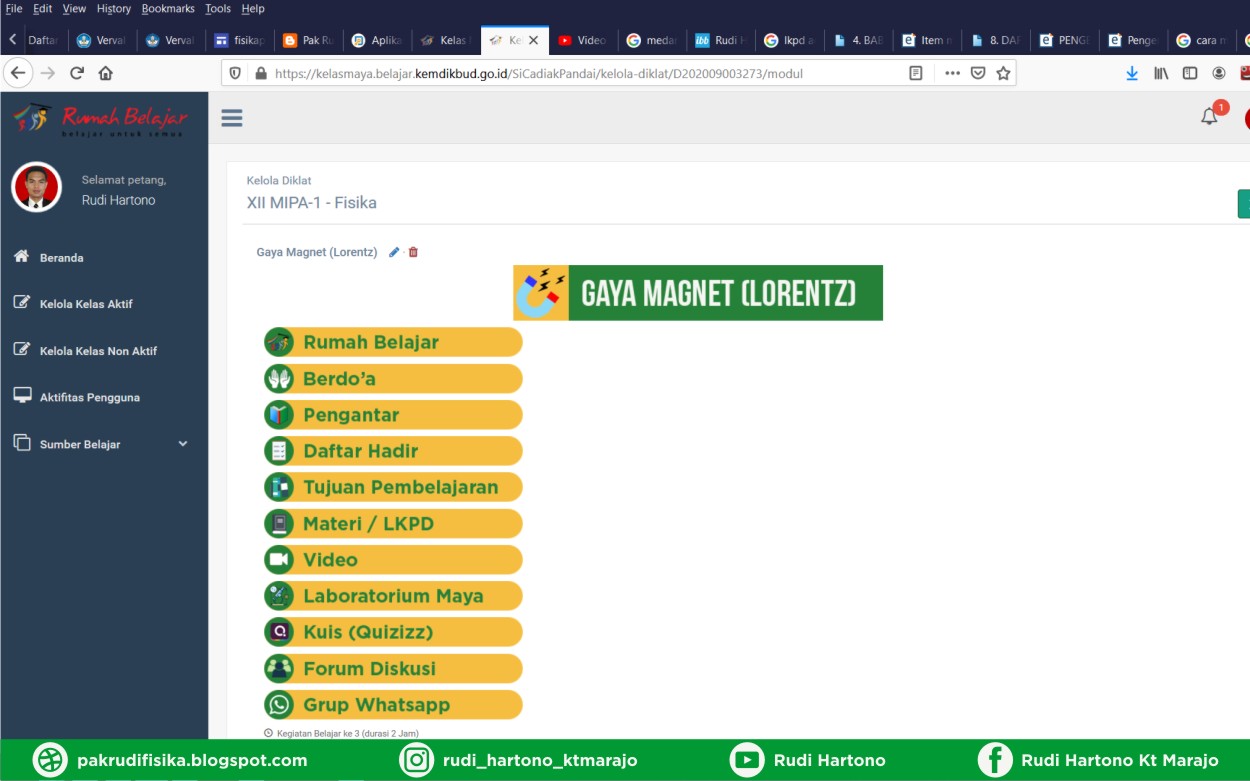
Adapun langkah-langkah yang saya lakukan adalah, yang pertama merancang menu apa saja yang akan ditampilkan dikelas maya. Untuk langkah ini, sahabat bisa membuat daftar menu sesuai keinginan dalam pembelajaran di kelas maya nantinya. Tidak ada kriteria khusus untuk jenis menu yang akan dibuat. Pada kelas maya yang saya buat buat menunya adalah yang pertama Rumah Belajar, Berdo'a, Pengantar, Daftar Hadir, Tujuan Pembelajaran, Materi/LKPD, Video, Laboratorium Maya, Kuis, Forum Diskusi, dan Grup Whatsapp. Menu-menu tersebut saya sesuaikan dengan langkah kegiatan pembelajaran yang akan saya terapkan di kelas maya. Sahabat rumah belajar dapat menyesuaikan menu yang akan dibuat sesuai dengan kegiatan pembelajaran yang sahabat lakukan.

Langkah berikutnya adalah saya mencari gambar ikon-ikon menarik untuk ditampilkan pada setiap menu. Gambar untuk ikon saya telusuri di pencarian Google dan laman freepik.com. Selanjutnya saya mengedit ikon-ikon tersebut menjadi daftar menu di aplikasi Photoshop. Saya menggunakan Photoshop karena kita bisa memodifikasi gambar dan mengubah warna dengan mudah serta dapat disimpan dalam berbagai format file gambar seperti jpg, jpeg, png, dan gif. Untuk langkah ini sahabat bisa menggunakan aplikasi editor gambar yang lain. Berikut tampilan salah satu ikon menu yang sudah saya buat di aplikasi Photoshop:


Setelah semua menu dengan ikonnya lengkap, langkah berikutnya adalah mengunggah seluruh gambar menu ke laman imgbb.com. Di sini kita dapat menyimpan file gambar dalam bentuk digital (cloud storage). Untuk menyimpan gambar di laman imgbb.com, sahabat harus mendaftar terlebih dahulu. Pendaftaran dapat digunakan menggunakan akun gmail dan langkahnya cukup sederhana. Penyimpanan gambar juga dapat dilakukan pada laman yang lain dengan layanan serupa. Setelah mendaftar, kita tinggal unggah seluruh file gambar untuk menu tersebut ke laman imgbb.com maka seluruh gambar tersebut akan tersimpan. Tujuannya disimpan secara online agar mudah memanggil file gambar tersebut ke dalam modul kelas maya dan tidak memberatkan server Rumah Belajar. Selain itu, pembuatan materi di kelas maya dapat dilakukan menggunakan kode HTML, jadi kita cukup menautkan file tersebut ke dalam kelas maya menggunakan kode alamat dari setiap file tersebut.


Tempat penyimpanan file gambar secara online di imgbb.com

Langkah selanjutnya adalah menyusun menu di kelas maya. Caranya yang pertama login ke salah satu kelas kemudian klik Lihat Detail, lalu klik Modul dan klik Tambah Modul pada salah satu kegiatan belajar (jika belum ada modul, klik edit jika modul sudah ada). Kemudian isikan judul materi dan jam pembelajaran seperti biasa. Kemudian di kolom Deskripsi Modul klik icon kode HTML pada bagian pojok kiri atas untuk menampilkan kan kode HTML. Selanjutnya ketikan kode html seperti berikut:

<a href="alamat laman yang akan diakses"><img src="tautan embed gambar" alt="images" border="0"></a>

Kode tersebut berguna untuk menampilkan satu gambar untuk satu menu. Untuk menu berikutnya kita tinggal menduplikatkan kode tersebut. Kode html tersebut berisi perintah tentang tautan menu yang akan diakses dan alamat tautan gambar di laman imgbb.com. Jadi di sini kita tinggal menempelkan alamat dari gambar yang diambil dari tempat penyimpanan gambar ke kode html tersebut dan juga alamat dari menu yang akan diakses.


Cara mengedit deskripsi modul dengan kode HTML

Sebagai contoh menu Rumah Belajar, kode html untuk gambar menu rumah belajar dari laman imgbb.com pada akun saya adalah https://i.ibb.co/Vgb5bt5/rumahbelajar.png, kemudian akan saya takutkan dengan laman portal rumah belajar dengan alamat https://belajar.kemdikbud.go.id/. jadi kode html nya akan menjadi seperti berikut:

<a href="https://belajar.kemdikbud.go.id/"><img src="https://i.ibb.co/Vgb5bt5/rumahbelajar.png" alt="images" border="0"></a>

Kemudian untuk melihat tampilannya silakan klik kembali icon kode HTML pada modul. Tujuannya adalah untuk melihat apakah kode html yang kita ketikkan sudah benar. Jika terdapat kesalahan maka gambar tidak akan muncul begitu juga dengan tautan yang akan kita akses. Jika menu sudah tampil, saya melakukan langkah yang sama untuk membuat menu lainnya dan jangan lupa untuk klik Simpan untuk menyimpan. Tampilan modul kelas maya yang sudah saya buat seperti gambar berikut:

Langkah terakhir adalah mencoba untuk mengakses menu-menu tersebut Apakah sudah berjalan sesuai dengan yang diinginkan. Caranya adalah dengan mengklik lihat kelas. Ini adalah tampilan yang nantinya akan muncul pada akun siswa. Kemudian klik pada masing-masing menu untuk melihat kesesuaian antara menu dengan link yang akan diakses.

Demikianlah cara membuat tampilan menu menarik pada kelas maya. Cara ini dapat divariasikan untuk membuat tampilan yang lebih menarik. Kreasi seperti ini lakukan dengan harapan siswa lebih mudah dalam mengakses kegiatan pembelajaran.

Soal-Soal

Total Tayangan Halaman

Blog Archive

Subscribe Me

Popular Posts